L’archivage long terme vous permet d’envoyer automatiquement les documents de vos transactions terminées dans un coffre Namirial Archive, un espace d’archivage certifié NF 461 pour la conservation à très long terme et à valeur probante.
Vous définissez quels documents sont archivés, dans quel coffre et avec quelles informations, grâce aux règles de routage.
Pour configurer l’archivage long terme, accédez à l’espace Administration, puis à la rubrique Archivage.
Prérequis
Avant de pouvoir configurer l’archivage long terme, assurez-vous que :
- l’option Namirial Archive est activée sur votre espace de travail. Si vous souhaitez l’activer, contactez votre gestionnaire de compte chez Universign,
- votre coffre a été créé côté Namirial et vous avez reçu ses informations de connexion de la part de l’équipe support Namirial (identifiant, mot de passe, ID de configuration, ID de l’entreprise, N° de TVA, ainsi que les références provider de vos types de document et de vos métadonnées),
- vous disposez des droits d’administrateur sur l’espace de travail.
Créer une configuration de coffre
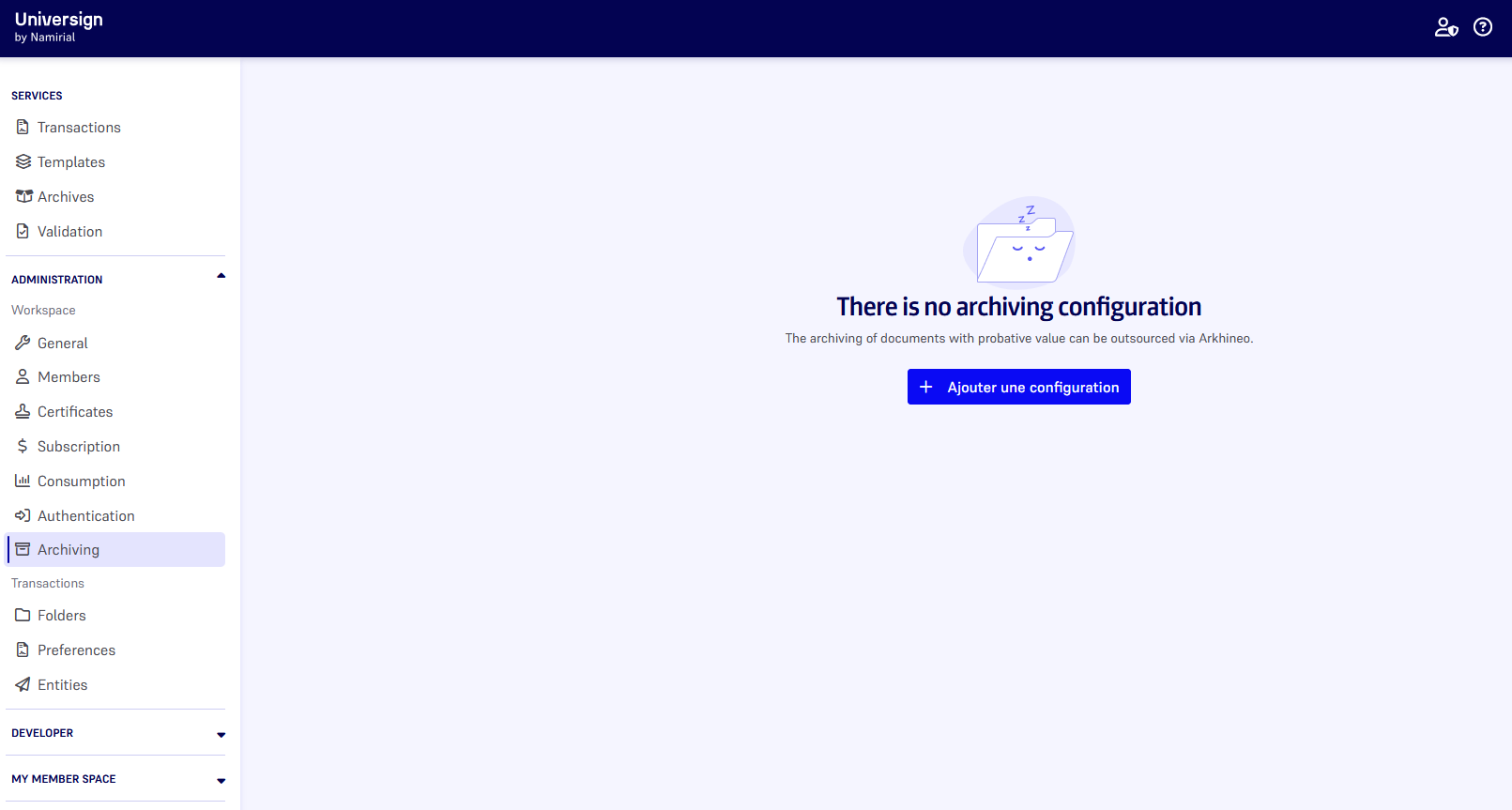
1- Dans la rubrique Archivage, cliquez sur Ajouter une configuration.
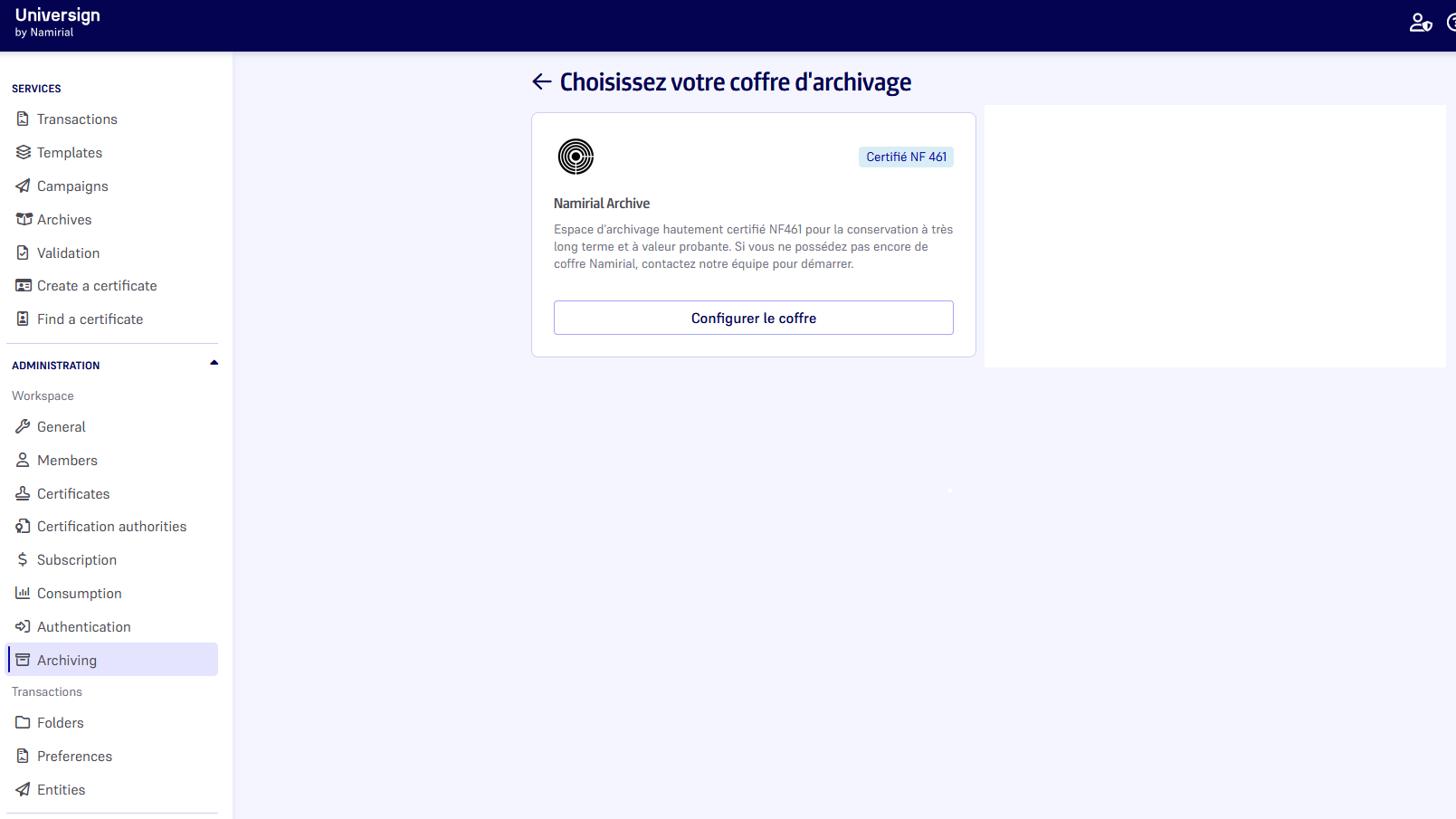
2- Sélectionnez Namirial Archive, puis cliquez sur Configurer le coffre.
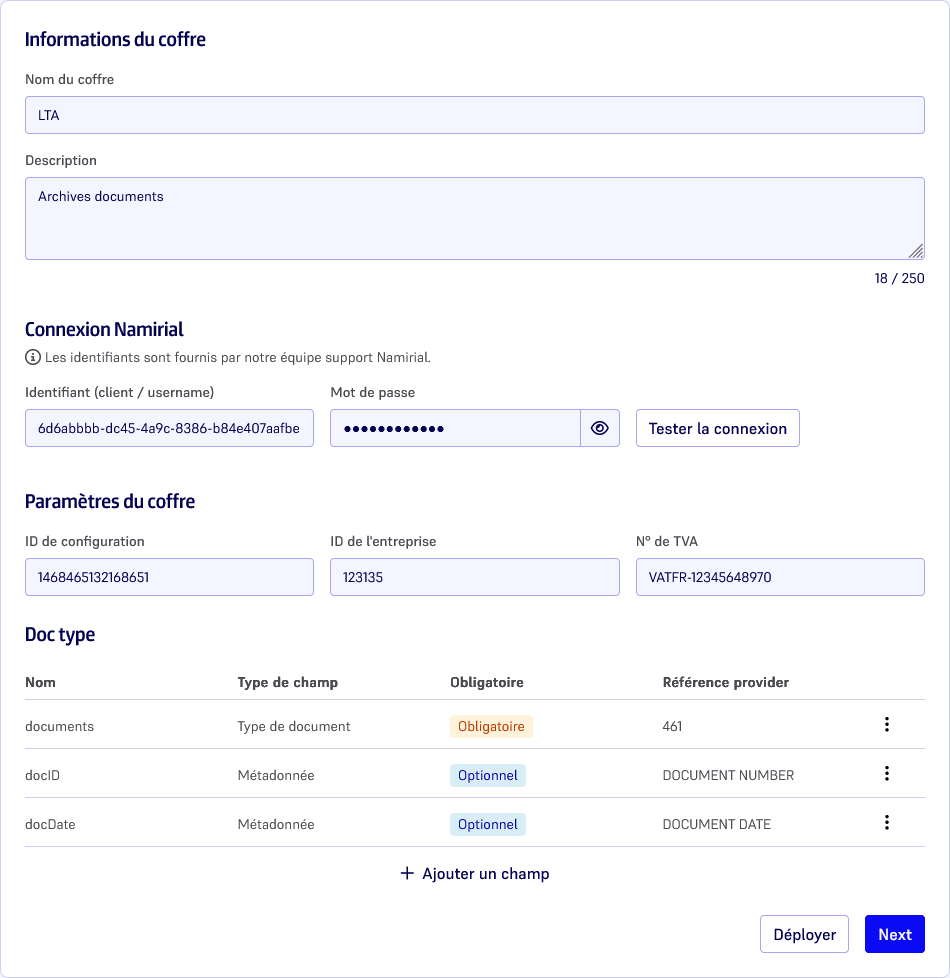
3- Dans Informations du coffre, saisissez le Nom du coffre et, si vous le souhaitez, une Description (250 caractères max).
4- Dans Connexion Namirial, saisissez l’Identifiant (client / username) et le Mot de passe fournis par l’équipe support Namirial, puis cliquez sur Tester la connexion. Le message La connexion a été établie avec succès s’affiche.
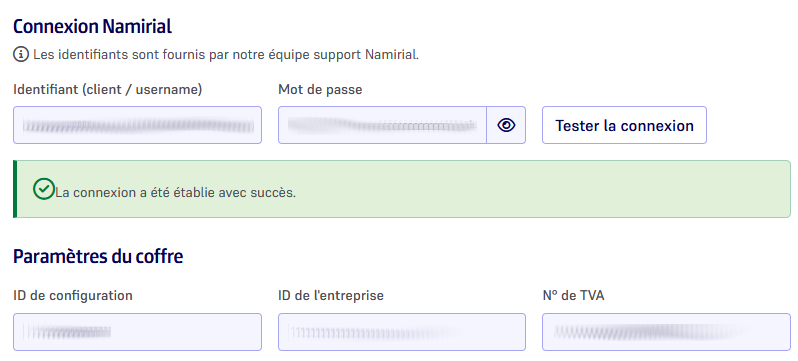
5- Dans Paramètres du coffre, saisissez l’ID de configuration, l’ID de l’entreprise et le N° de TVA. Ces trois informations sont obligatoires pour la connexion au coffre.
Déclarer les champs du coffre
Les champs du coffre définissent les types de document (typologies) et les métadonnées présents dans votre coffre Namirial. Vous devez déclarer au moins un type de document.
1- Dans la section Doc type, cliquez sur Ajouter un champ.
2- Saisissez le Nom du champ. Il s’agit du nom affiché dans Universign (par exemple SignedDocument ou document_date).
3- Activez Champ obligatoire si une valeur doit toujours être envoyée au coffre pour ce champ.
4- Sélectionnez le Type de champ :
- Type de document : une typologie de votre coffre,
- Métadonnée : une métadonnée de votre coffre.
5- Saisissez la Référence provider :
- pour un type de document, l’identifiant du type de document dans le coffre Namirial (id-doc-type),
- pour une métadonnée, le nom de la métadonnée tel que défini dans le coffre Namirial.
La référence provider est toujours obligatoire. Elle vous est fournie par l’équipe support Namirial.
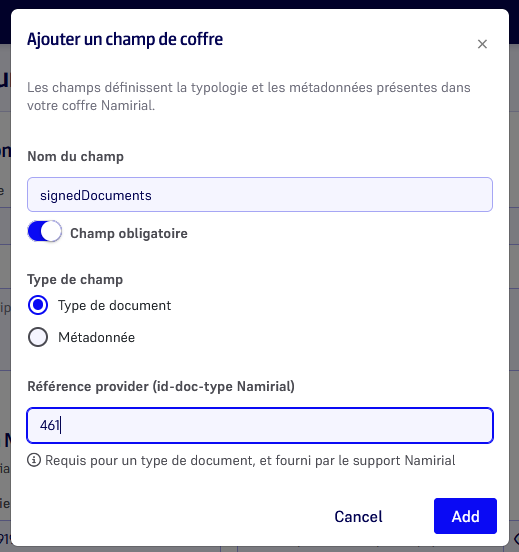
6- Cliquez sur Add. Répétez l’opération pour chaque champ de votre coffre.
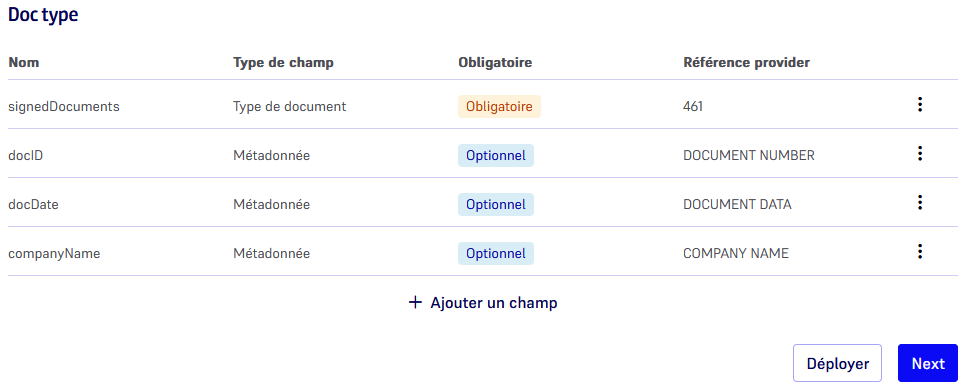
7- Cliquez sur Next.
Définir les règles de routage
Les règles de routage définissent quels documents sont envoyés au coffre et quelles valeurs les accompagnent.
Sans règle de routage, vos documents signés ne sont pas archivés.
Toutes les règles sont évaluées pour chaque document. Un document qui correspond à plusieurs règles est archivé une fois par règle correspondante. Pour router des documents vers plusieurs typologies, ajoutez plusieurs règles.
1- Cliquez sur Ajouter une règle de routage.
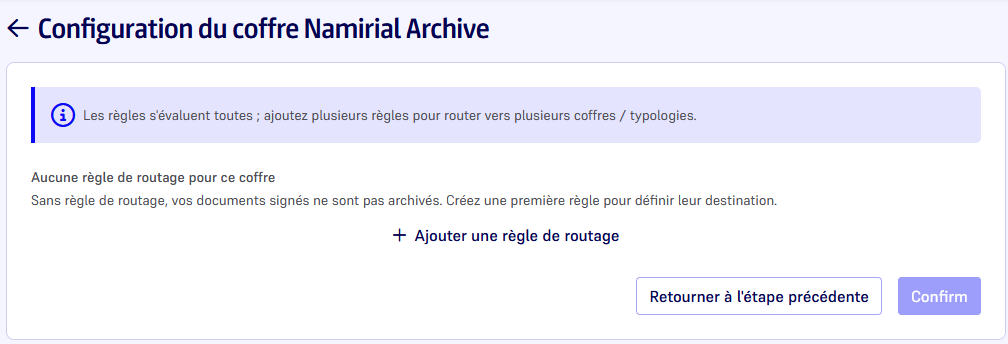
2- Dans Informations, saisissez le Nom de la règle et, si vous le souhaitez, une Description.
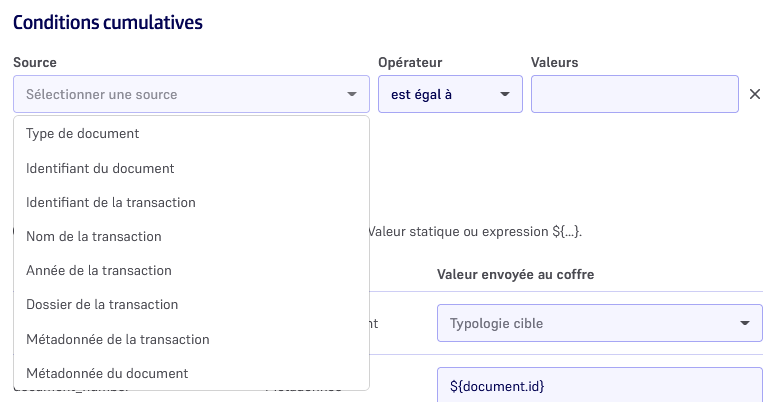
3- Dans Conditions cumulatives, définissez les documents concernés par la règle. Pour chaque condition, sélectionnez une Source, un Opérateur et les Valeurs attendues. Cliquez sur Ajouter une condition pour en ajouter une autre. Toutes les conditions doivent être remplies pour que la règle s’applique.
Si vous n’ajoutez aucune condition, tous les documents de vos transactions sont éligibles à l’archivage.
Les sources disponibles sont :
- Type de document :
Document signé,Fichier de preuveouDocument capturé, - Identifiant du document,
- Identifiant de la transaction,
- Nom de la transaction,
- Année de la transaction,
- Dossier de la transaction,
- Métadonnée de la transaction : saisissez la clé de la métadonnée dans le champ affiché à côté de la source (par exemple
clientId), - Métadonnée du document : saisissez la clé de la métadonnée dans le champ affiché à côté de la source.
Les opérateurs disponibles sont est égal à, est différent de, est parmi, n’est pas parmi, est renseigné et n’est pas renseigné. Avec est parmi et n’est pas parmi, vous pouvez sélectionner plusieurs valeurs.
4- Dans Instructions d’archivage, définissez les valeurs envoyées au coffre lorsque la règle s’applique :
- sur la ligne Type de document, sélectionnez la typologie cible parmi les types de document que vous avez déclarés,
- sur chaque ligne Métadonnée, saisissez une valeur statique (par exemple
COMPANY) ou une expression entre${et}.
Les expressions disponibles sont :
| Expression | Valeur envoyée au coffre |
|---|---|
${transaction.id} |
L’identifiant de la transaction |
${transaction.name} |
Le nom de la transaction |
${transaction.year} |
L’année de la transaction |
${transaction.created_at} |
La date de création de la transaction |
${transaction.folder_name} |
Le nom du dossier de la transaction |
${transaction.metadata.<clé>} |
La valeur d’une métadonnée de la transaction (par exemple ${transaction.metadata.docType}) |
${document.id} |
L’identifiant du document |
${document.name} |
Le nom du document |
${document.metadata.<clé>} |
La valeur d’une métadonnée du document |
Vous pouvez combiner plusieurs expressions dans une même valeur, par exemple ${transaction.id}-${document.name}.
Notez qu’une expression doit toujours être saisie entre ${ et }. Par exemple, si vous saisissez transaction.created_at sans ${}, le texte transaction.created_at est envoyé au coffre comme valeur statique.
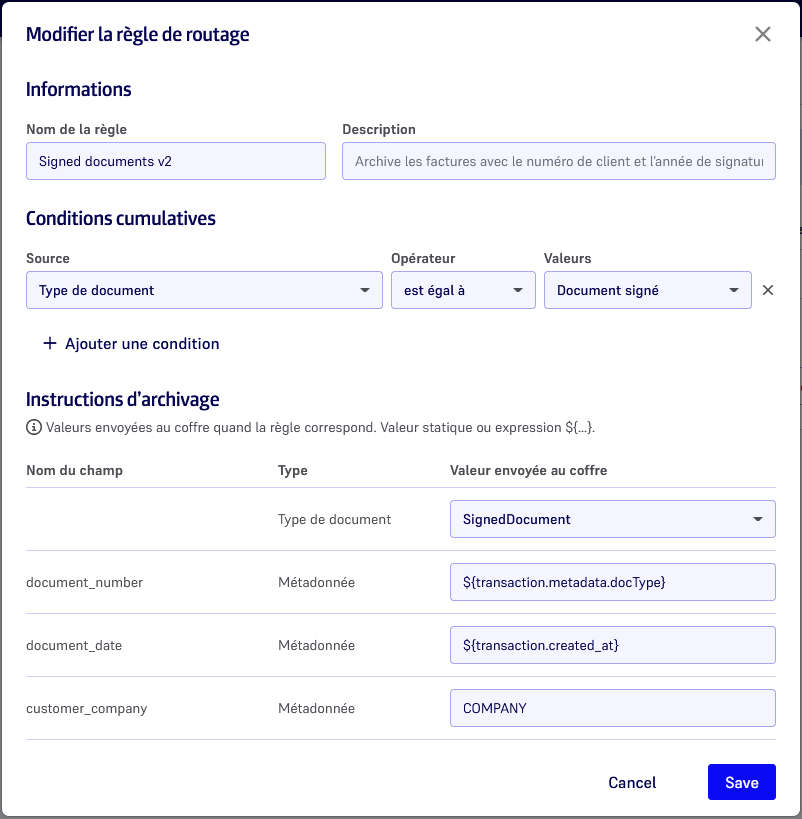
5- Cliquez sur Add. La règle s’affiche dans la liste avec son nombre de conditions et d’instructions d’archivage.
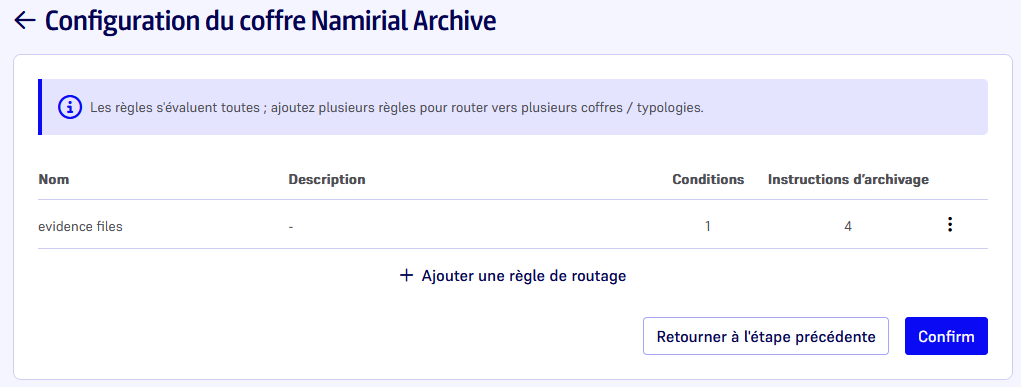
6- Cliquez sur Confirm.
Le message La configuration a bien été ajoutée s’affiche. La configuration est activée automatiquement et s’affiche dans la rubrique Archivage avec le statut Active.
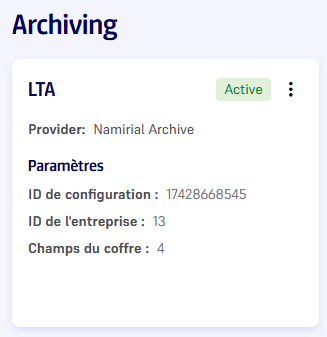
Les documents de vos transactions terminées qui correspondent à vos règles de routage sont désormais envoyés dans votre coffre Namirial Archive !
Gérer une configuration de coffre
Depuis la rubrique Archivage, cliquez sur le menu de la carte de la configuration pour :
- Modifier la configuration (connexion, champs du coffre et règles de routage),
- Désactiver la configuration, par exemple pour suspendre temporairement l’archivage via ce coffre. Aucun document n’est envoyé au coffre tant que la configuration est désactivée.
Vous pouvez créer plusieurs configurations pour archiver vos documents dans plusieurs coffres.
Déployer vos modifications
Lorsque vous modifiez une configuration déjà active, vos modifications ne sont pas appliquées immédiatement. Cliquez sur Déployer pour les appliquer. D’ici là, les documents continuent d’être archivés avec la version précédemment déployée de la configuration.
