Vista general de las transacciones
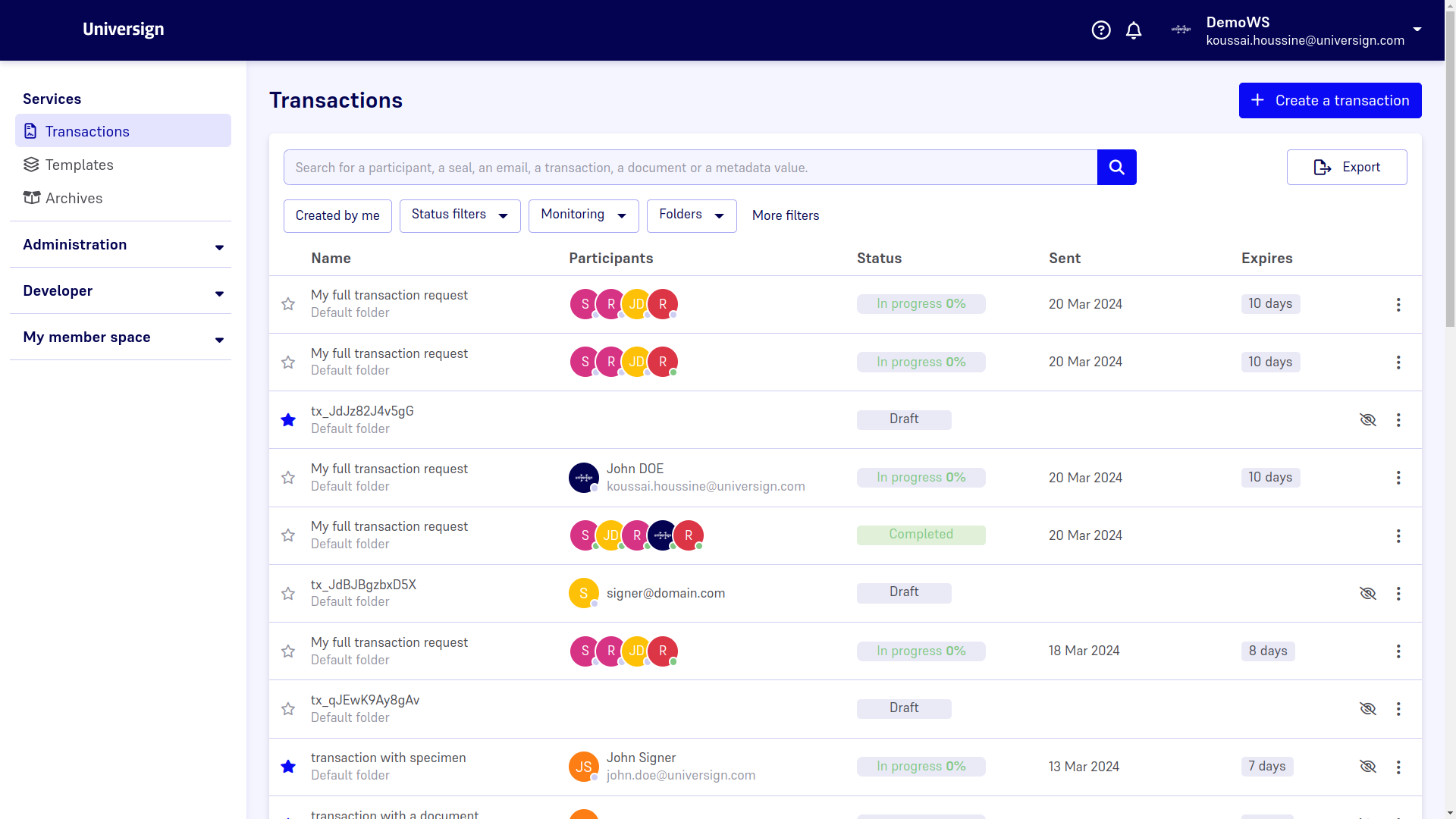
Una vez identificado, serás redirigido al panel de tu espacio de trabajo, donde podrás visualizar las transacciones creadas por ti y por otros miembros del espacio de trabajo.
Filtros
Desde tu panel, puedes buscar transacciones utilizando los siguientes filtros:
-
Creadas por mí: muestra solo las transacciones que tú has creado.
-
Estado: permite filtrar las transacciones por estado (borradores, en curso, pausada, annuladas, expiradas, finalizadas).
-
Seguimiento: permite mostrar transacciones según su estado (en alerta, expira pronto, privadas, seguidas).
-
Carptetas: permite mostrar transacciones relacionadas con una o más carpetas de tu elección.
Puedes combinar filtros para hacer tu búsqueda más exhaustiva.
Para acceder a los filtros avanzados, haz clic en el botón más filtros.
Acceder a los servicios
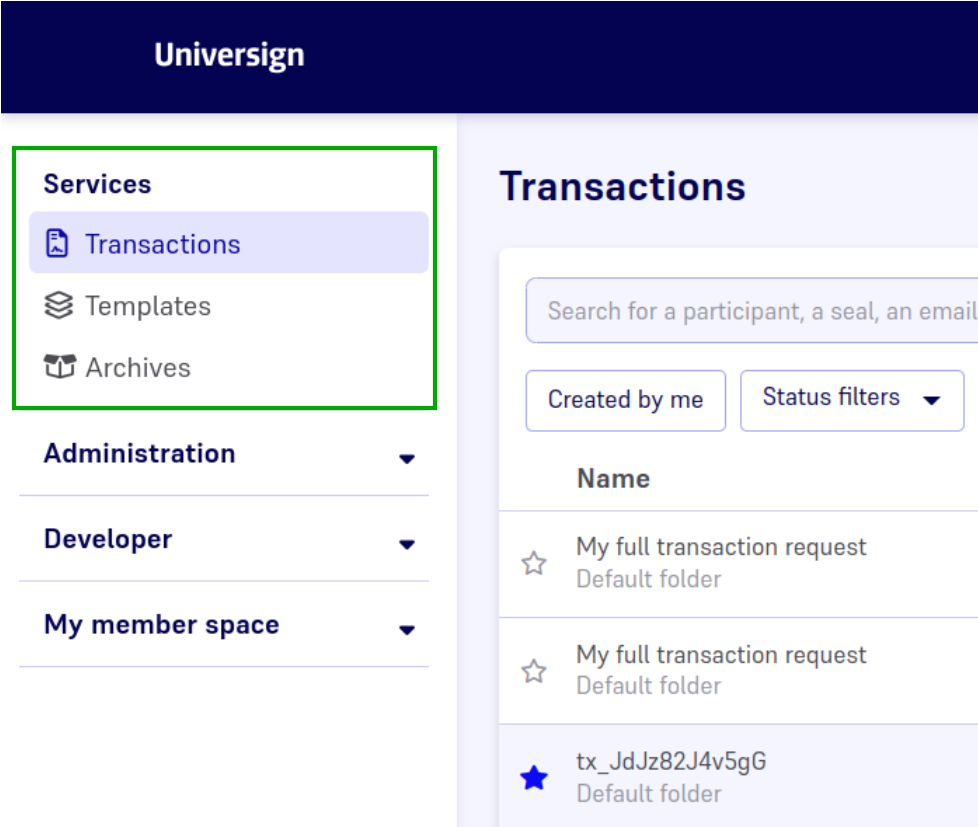
Desde la barra lateral izquierda de tu panel, puedes acceder a todos los servicios de Universign: Transacciones, Archivos y Plantillas.
Exportar transacciones
Puedes exportar transacciones (excepto las archivadas) en formato CSV. El archivo CSV extraído contiene:
- ID de la transacción
- Nombre de la transacción
- ID del archivo
- Nombre del archivo
- Fecha de creación
- Fecha de inicio
- Fecha de expiración
- Origen (Webapp o API)
- Creador (correo electrónico o ID de clave API)
- Nombre del creador
- transacción en alerta
- Estado de la transacción
- Valor de progreso
- Fecha de cierre
- Participantes
Puedes exportar transacciones archivadas desde el panel de Archivos. Para más detalles, visita Acerca de las transacciones archivadas.
Aplica filtros avanzados (si es necesario), luego haz clic en el botón Exportar.
La exportación incluye solo las transacciones que el miembro puede visualizar (según su rol). Para más detailles, visita Gestionar miembros.
