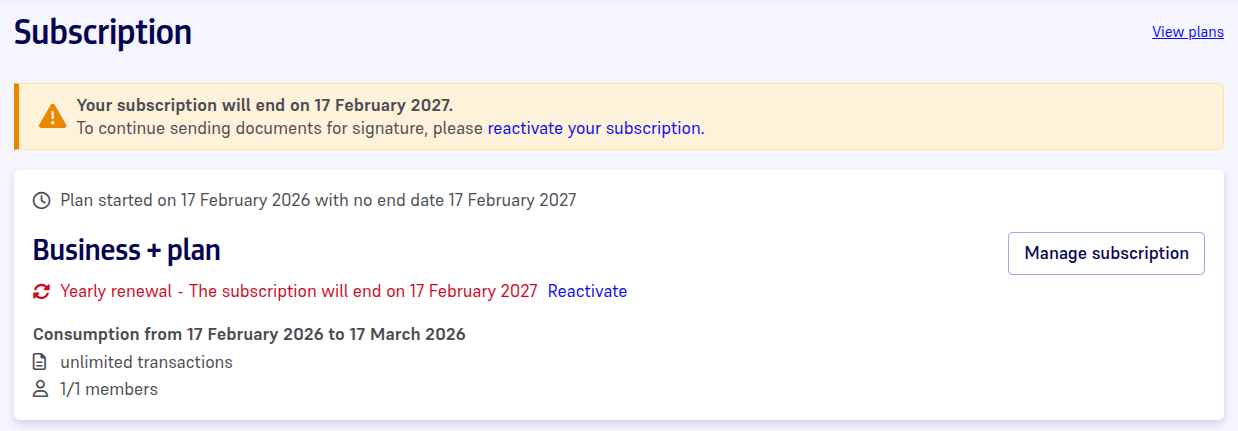
Cuando creas tu primer espacio de trabajo, se activa automáticamente con una prueba gratuita. Esto te permite explorar las funciones básicas sin ningún compromiso.
Puedes acceder a los detalles del plan a tu espacio de trabajo desde la barra lateral izquierda de tu panel de control, a través del espacio Administración.
Desde la sección Plan y Facturas, puedes:
- mostrar información sobre tu plan
- añadir miembros si es necesario
- mostrar la lista de funciones disponibles
- mostrar el contador de firmas en tiempo real
- actualizar tu plan
Ten en cuenta que solo el propietario puede gestionar la suscripción del espacio de trabajo.
Actualice tu plan
Si desea acceder a más funciones, puede cambiar tu plan en cualquier momento:
- Haz clic en el botón Actualizar.
- Selecciona el plan que mejor se adapte a tus necesidades.
- Compra licencias de usuario (opcional).
- Compra un paquete de firmas (opcional).
- Sigue los pasos para realizar el pago.
Ten en cuenta que si deseas suscribirte a un plan personalizado, debes ponerte en contacto con nosotros. Para ello, seleccione el plan Enterprise y haz clic en el botón contactar con nosotros.
Comprar paquetes de firmas
Las firmas simples están disponibles de forma predeterminada en tu espacio de trabajo.
Un paquete le da acceso a un número determinado de firmas avanzadas (AES) o firmas cualificadas (QES) que puede utilizar en sus transacciones.
Cada firma corresponde a una firma realizada por un participante, por documento, y no a una transacción completa.
Ten en cuenta que los paquetes de firmas solo están disponibles para los planes Business y Business+.
Para comprar paquetes de firmas:
- Haga clic en Comprar firmas.
- Seleccione el paquete que desee en función de sus necesidades.
- Finalice el pago.
Su paquete estará disponible de inmediato y podrá verlo en la sección Plan y Facturas.
Cada paquete tiene un periodo de validez que depende del tipo de firma. El periodo de validez comienza en la fecha de compra del paquete.
Ten en cuenta que puede acumular varios paquetes. Sin embargo, sus niveles de firma se gestionan de forma independiente.
Acerca del consumo de firmas
Una firma se considera consumida cuando ha sido efectivamente realizada por un participante en una transacción. Se deduce inmediatamente una unidad de tu paquete.
Una firma se considera en curso cuando se ha solicitado en una transacción, pero aún no se ha realizado (el participante aún no ha firmado). Se deduce de su paquete, pero puede volver a abonarse si no se utiliza y su paquete de firmas sigue activo.
Contamos una firma por participante y por documento, no los campos de firma colocados en el documento (contamos el acto de firmar).
Ejemplo
Una transacción contiene dos documentos. Cada documento requiere una firma QES de un firmante (la cantidad de campos no importa). En total, esta transacción cuenta como dos firmas.
Puede consultar sus contadores de firmas en el panel de control de la sección Plan y Facturas.
Ten en cuenta que nuestros certificados son reutilizables, lo que significa que la verificación de la identidad del firmante solo se realiza una vez y no con cada firma. Para más detalles, visita Certificados.
Caducidad del paquete
Si su paquete caduca, las firmas en curso que se hayan solicitado antes de la fecha de caducidad seguirán siendo válidas hasta que se finalice la transacción. Por lo tanto, estas firmas seguirán estando disponibles aunque su paquete haya caducado entretanto.
Solo se pierden las unidades de firma no utilizadas (no consumidas y no utilizadas en una firma en curso) al caducar el paquete.
Ejemplo
Compras un paquete de 20 firmas válido durante 3 meses.
Al caducidad del paquete:
- Se han consumido 15 firmas = ya no están disponibles.
- Se solicitan 3 firmas en transacciones enviadas antes del caducidad = siguen siendo válidas (siempre que la firma no se anule o se complete).
- 2 firmas nunca se han utilizado = se pierden.
Gestionar miembros y licencias
Comprar licencias
Una vez que actualices tu plan a Business o Enterprise, es posible que necesites añadir nuevos miembros a tu espacio de trabajo.
Antes de poder añadir miembros a tu espacio de trabajo, debes comprar licencias. Para ello:
1. En la sección Plan y Facturas, haz clic en Gestionar plan.
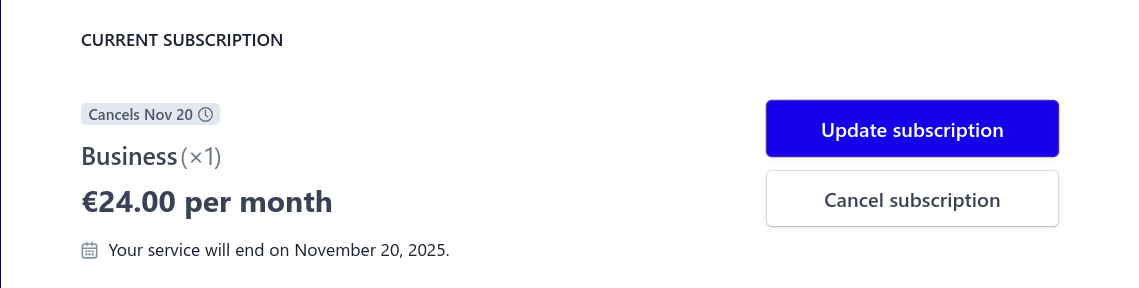
2. Desde la interfaz de gestión del plan, haz clic en Actualizar suscripción., haz clic en Actualizar plan.
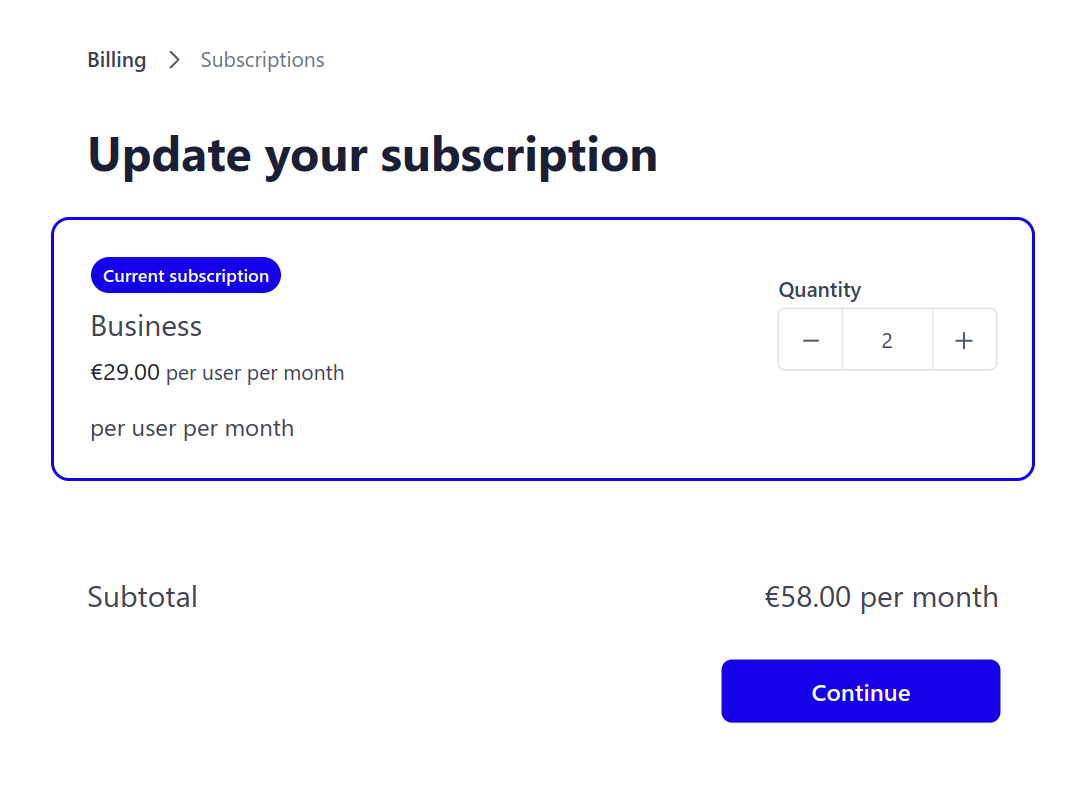
3. Añade el número de licencias necesarias y haz clic en Continuar.
4. Confirma tu compra y haz clic en Suscribirse y pagar.
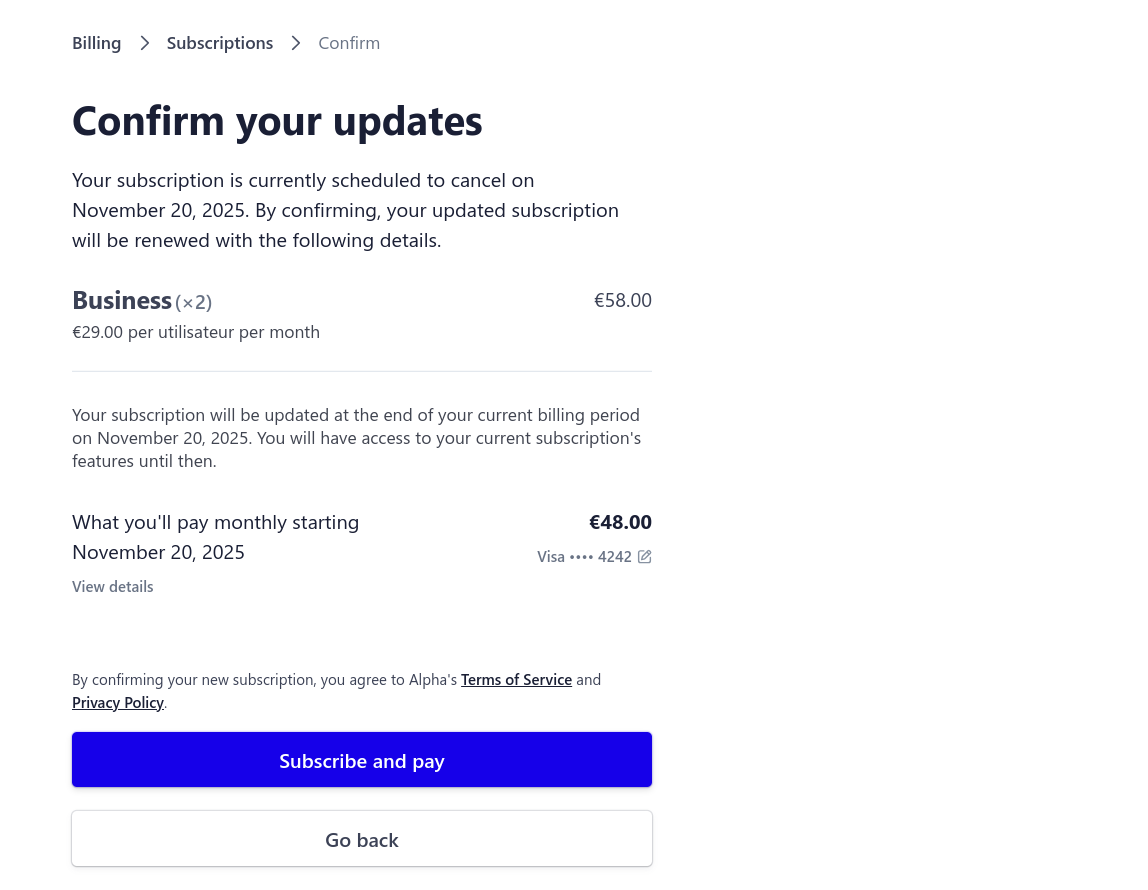
Tu espacio de trabajo ya se ha actualizado y puede añadir tantos miembros como licencias haya comprado.
Añadir miembros al espacio de trabajo
Puede añadir miembros a tu espacio de trabajo desde la sección Miembros o desde la sección Plan y Facturas.
Ten en cuenta que si el número de licencias es inferior al número de miembros activos de tu espacio de trabajo, los últimos miembros añadidos a tu espacio de trabajo se desactivarán automáticamente en la próxima fecha de vencimiento. Sin embargo, tú mismo puedes eliminar miembros antes de que sean desactivados.
Cancelar tu plan
Si desea cancelar tu plan:
- Haz clic en el botón Gestionar el plan.
- Desde la interfaz de gestión del plan, haz clic en Cancelar la suscripción.
- Confirme la cancelación de tu plan.
- Si lo desea, selecciona un motivo para la cancelación.
Ten en cuenta que, siempre que no se haya alcanzado la fecha de finalización efectiva de tu suscripción, aún puedes reactivarla.