Una firma es avanzada cuando el firmante necesita un certificado de firma.
Una vez que el solicitante de la firma envía la transacción y tu acción está lista, recibes una invitación para firmar los documentos.
Si es la primera vez que realiza una firma avanzada:
- Le creamos un certificado de firma.
- Lea y firme los documentos.
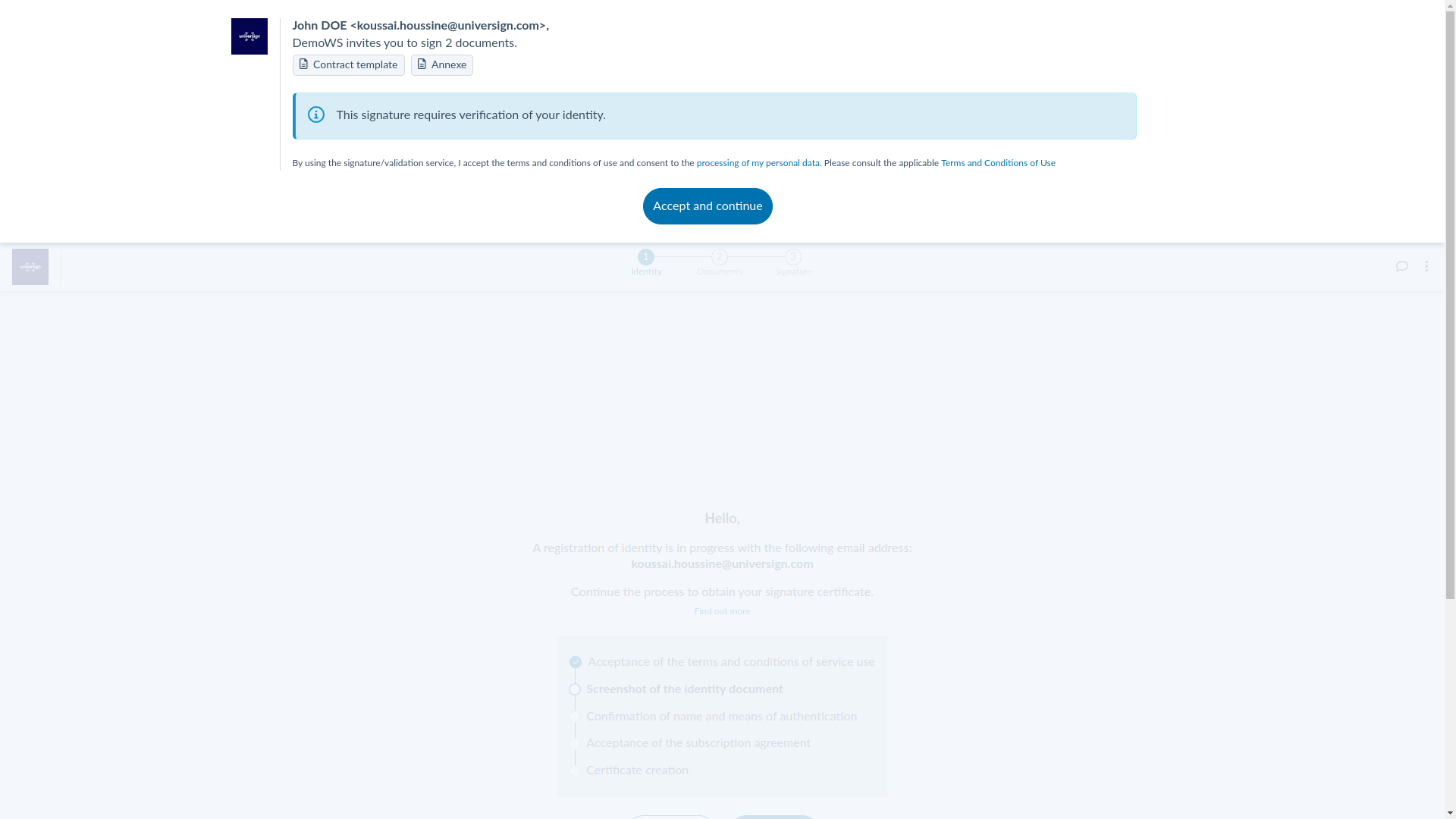
Aceptar Términos y Condiciones de Uso (1)
Una vez que tu acción esté lista, recibiráss un enlace para acceder a la página de firma.
Para acceder a la página de firma, primero debes aceptar la Política de Protección de Datos Personales y los Términos y Condiciones de Uso relacionados con el uso de nuestros servicios de firma y validación.
Confirmar datos personales
Antes de iniciar la etapa de verificación de identidad, que nos permite crear tu certificado de firma, debes validar tus datos personales si fueron previamente completados por el solicitante de la firma (nombre completo conforme a tu documento de identidad y número de teléfono).
Si tus datos son válidos
Selecciona la opción Sí, estos datos son correctos y clica en el botón Validar. Luego puedes proceder con la verificación de identidad.
Si tus datos no son válidos
Selecciona la opción No, hay un error en estos datos y clica en el botón Validar. Ahora debes editar los detalles incorrectos.
Una vez que valide tus datos correctos, el solicitante de la firma será notificado a través de nuestra herramienta de mensajería instantánea (solo si la función está activa en la cuenta del solicitante de la firma).
Una vez que tus datos sean corregidos, el solicitante de la firma puede notificarte a través de un mensaje instantáneo. Luego debes actualizar la página de firma para poder proceder con la verificación de identidad.
Aceptar Términos y Condiciones de Uso (2)
Antes de que podamos verificar tu identidad, debes aceptar:
- Política de Protección de Datos Personales para la emisión del certificado
- Términos y Condiciones de Uso para la creación del Espacio Personal
Verificación de identidad
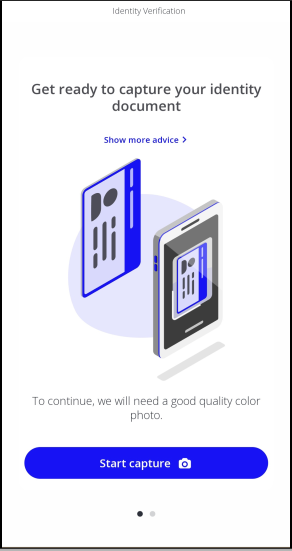
A través de escaneo de código QR
Usa tu teléfono inteligente para escanear el código QR y acceder a la versión móvil del proceso de verificación de identidad.
A través del navegador web
Clica en Continuar aquí en el navegador y cargue tus documentos de identidad.
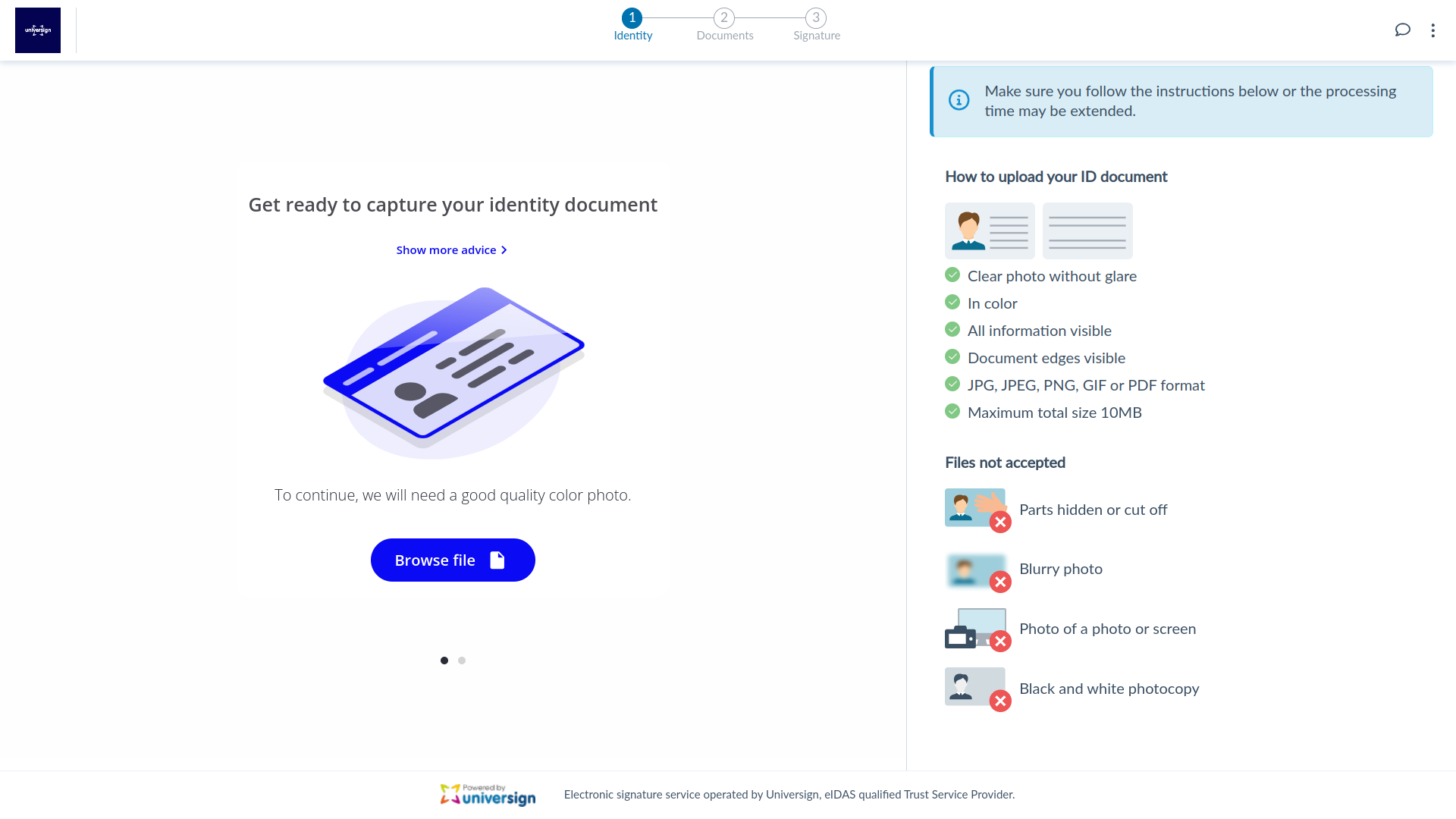
Ten en cuenta que solo tienes 3 intentos por cada lado del documento de identidad (si el documento es reconocido como un documento de identidad). Si después del último intento el documento no es reconocido (es decir, no se ha reconocido como un documento de identidad), entonces la sesión de verificación se termina.
Confirmar datos extraídos
Una vez verificado el documento de identidad, nuestro sistema compara la información extraída automáticamente con los datos previamente completados.
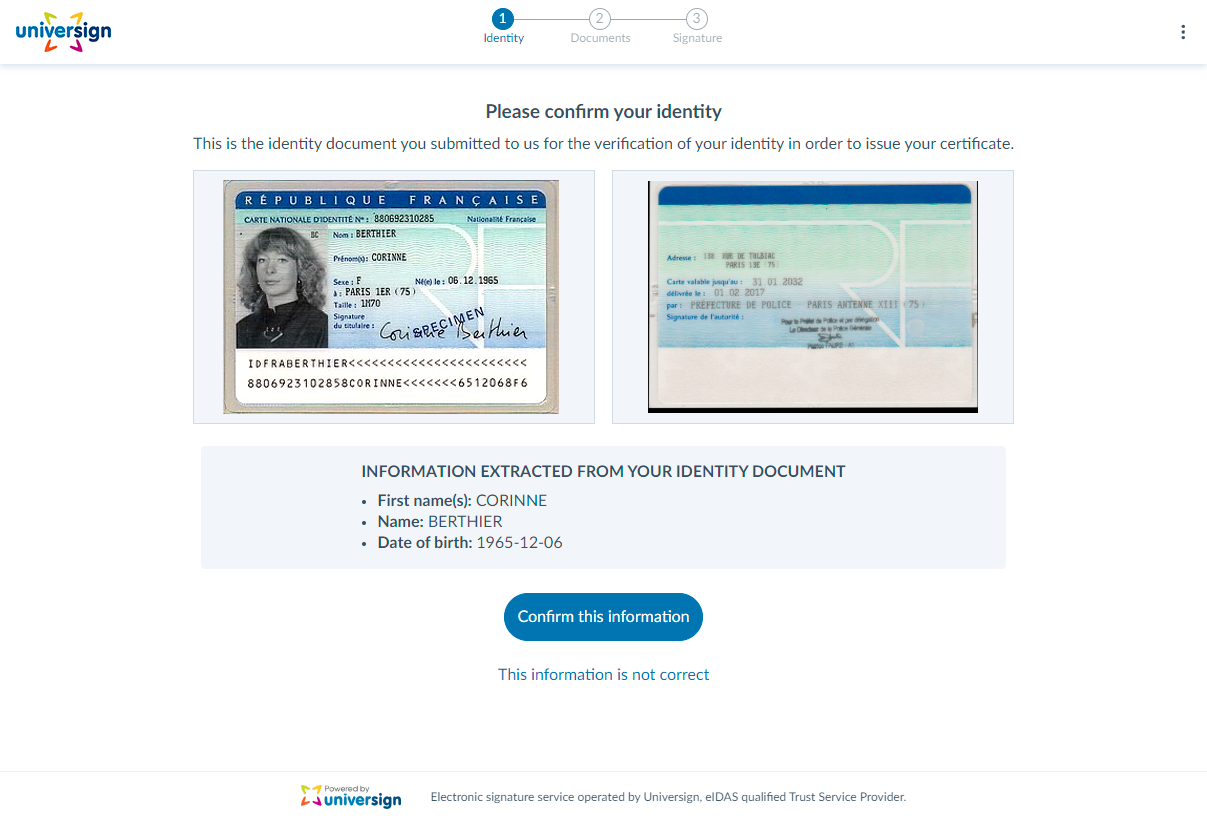
- Si toda la información es correcta, clica en el botón Confirmar esta información.
- Si hay información incorrecta, clica en Esta información no es correcta, luego debes reiniciar el proceso de verificación.
Confirmar/completar datos de autenticación
Dependiendo de si el solicitante de la firma ha completado previamente tu nombre y/o número de teléfono, debes:
- confirmar los datos previamente completados por el solicitante de la firma.
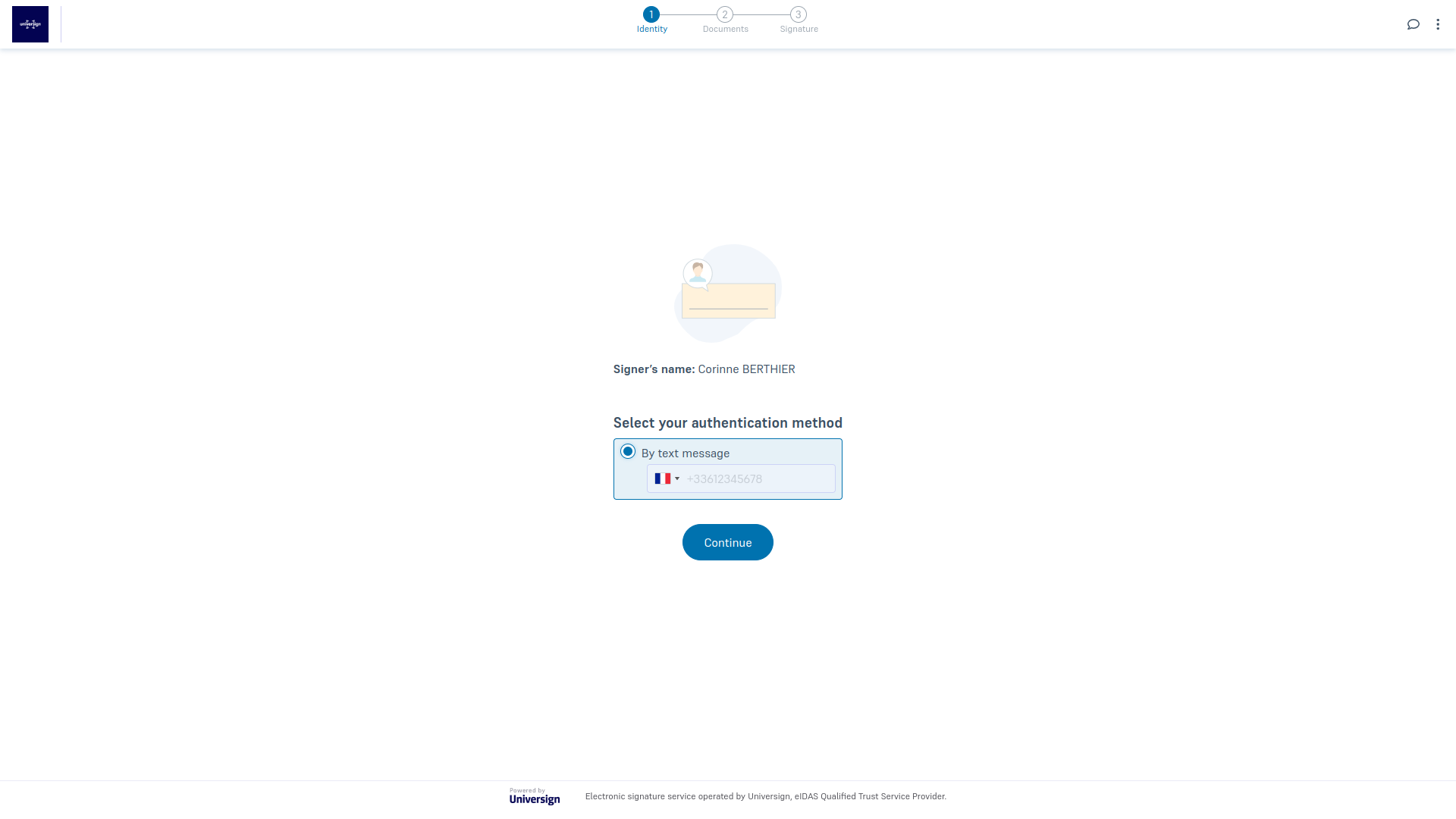
- seleccionar el/los nombre(s) y apellido(s) a utilizar para la firma (de los extraídos automáticamente de tu documentode identidad) e ingresar el número de teléfono.
Autorizar la creación del certificado
Ahora que tu documentode identidad está verificado, debes aceptar los términos y condiciones para permitirnos crear un certificado de firma. Lea y acepte la Solicitud de certificado para continuar con el proceso de firma.
Leer y aceptar documentos
Ahora puede leer el/los documento(s) que necesita firmar y aceptarlos.
Contactar al solicitante de la firma
Si tienes un problema para firmar los documentos, puede contactar al solicitante de la firma a través de nuestra herramienta de mensajería instantánea, siempre que aún no haya firmado los documentos (solo si la función está activa en la cuenta del solicitante de la firma).
Gestionar el proceso de firma
Mientras no hayas aceptado los documentos, puede realizar las siguientes acciones:
- descargar el documento mostrado (versión no firmada)
- descargar todos los documentos (versión no firmada)
- reiniciar el proceso de firma
- rechazar los documentos
Ten en cuenta que una vez que acepte los documentos, ya no podrás descargar tu versión no firmada (a menos que reinicies el proceso de firma).
Firmar los documentos
Una vez que lea y acepte los documentos, puedes proceder con el paso final de tu proceso de firma.
- Selecciona el certificado que desea utilizar para tu firma (ya que puede tener varios).
- Confirma el número de teléfono utilizado para la autenticación.
- Ingresa la OTP recibida por SMS.
Ahora ha realizado una firma avanzada con un certificado.
Ten en cuenta que tu certificado de firma es válido por 3 años y está disponible en tu Espacio Personal.
Una vez que todos los firmantes hayan firmado tus documentos, recibiráss un correo electrónico para acceder a tus documentos firmados.nts.
Tus documentos firmados, así como tu certificado, están disponibles en tu Espacio Personal. Para más detalles, visita Acceder a documentos firmados y Acceder a certificados.
